Eklablog Tous les blogs
Editer l'article Suivre ce blog Administration + Créer mon blog
MENU

Publicité

71. Jessica

Dieses Tutorial habe ich mit Erlaubnis von Elise übersetzt.

Danke an Elise, die mir erlaubt hat, ihre Tutorials

ausschließlich zu übersetzen

Vielen Dank, Elise, für deine Erlaubnis.

Elises Original findest du 

Jessica

Jessica

Das Copyright der Original-Tutorials liegt hier bei Elise, das Copyright der Übersetzung
liegt  bei mir, Ursel. Dies ist nicht im Lieferumfang enthalten, das Tutorial kann jedoch
heruntergeladen  werden. Mein Material habe ich aus diversen Tubengruppen. Das Copyright
der Materialien liegt ausschließlich beim jeweiligen Künstler.
Das Tutorial stammt aus meiner persönlichen Kreation.

 In diesem Artikel finden Sie die PSP 2020-Version und die PSP kleiner ist ebenfalls enthalten. dh große PSP spiegeln horizontal bzw. Vertikale; bei den kleinen PSP spiegeln vertikal bzw. horizontal Wenn es in dem Tutorial heißt: „Verkleinere sie / es auf ?? %,“ dann muss auf jeden Fall immer der Haken bei „Größe aller Ebenen anpassen“ raus. Wenn es im Tutorial heißt: „Maske nicht umkehren“ dann muss auch hier der Haken raus Ich vermerke das in dem Tutorial nicht weiter, da ich davon ausgehe, dass Du Dein PSP kennst. Jetzt können Sie den alten Spaß beim Basteln sehen .

Hinweise zum Material findet Ihr auf Elises Seite

  Hinweis:

Platziere die verfügbare Textur in deinem Textur-Ordner  

 Filter:

MuRa's Meister ==> Kopien 

Grafik plus ==> Cross Shadow

Simpel ==> Spiegel oben links

Beginnen Sie mit dem Tutorial:

Datum ==> Neu ==> Ebene 750 x 600 px hoch, nicht transparent öffnen

2. Ebene ==> neue Ebene ==> Auswahl ==> Alles auswählen
Datum ==> öffne den beschlagenen „Herbst 1“

Ausgabe ==> kopieren ==> Einfügen in die Auswahl

Auswahl ==> aufheben

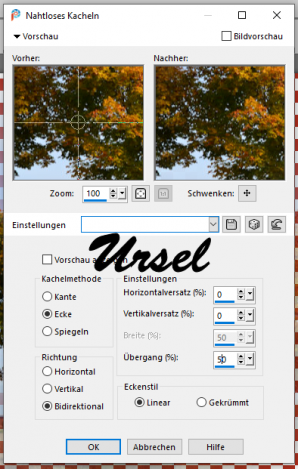
3. Effekte ==> Bildeffekte ==> nahtlos kacheln

Jessica

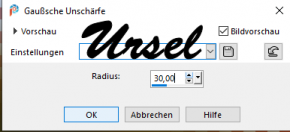
4. Einstellungen ==> Unschärfe ==> Gaußsche Unschärfe

Jessica

5.Ebene ==> Zusammenfassen ==> alle zusammenfassen

6. Datum ==> öffnen ==> die Tube „Herbst 2“

Bild ==> kopieren ==> Einfügen 

Verbreitere mit dem Auswahlwerkzeug die Ebene auf der Breite der Arbeit

Objekt ==> ausrichten ==> nach unten 

Datei ==> öffnen ==> die Tube "Herbst 1"

Bild ==> kopieren ==> Bearbeiten  ==> Einfügen

Effekte ==> Bildeffekte ==> nahtlos kacheln 

Jessica

Objekt ==> ausrichten ==> nach oben 

Jessica

Datei ==> öffnen ==> der beschlagene "Herbst 3"

Bild ==> kopieren ==> Einfügen 

Platziere den Nebel mit dem Auswahlwerkzeug auf diese Weise 

Jessica

10.Ebene ==> neue Rasterebene

Fülle die Ebene mit Weiß

11. Ebene ==> neue Maskenebene ==> aus einem Bild ==> "Narah_Mask_1297"

überprüfe  nicht "Daten umkehren" 

Effekte ==> Kanteneffekte ==> nachzeichnen

Ebene ==> zusammenfassen ==> die Gruppe zusammenfassen

12. Verringere mit dem Auswahlwerkzeug die Breite der Maske wie folgt

Jessica

13 Ebene ==> duplizieren

Ebene ==> zusammenfassen ==> mit der darunter liegenden Ebene zusammenfassen

Ebene ==> duplizieren 

Bild ==> Spiegel ==> horizontal Spiegeln

Gehe auf die untersten Ebene 

Bild ==> kopieren ==> Bearbeiten ==> Einfügen ==> als NEUES BILD

vorerst auf die Seite legen 

15. Auf der Arbeit, Bild ==> Rand hinzufügen

15px in weiß (symmetrisch)

Wähle mit dem Zauberstab diesen weißen Rand aus 

Effekte ==> 3D Effekte ==> Innenfase 

Jessica 

Auswahl ==> aufheben

Ebene ==> duplizieren 

Auf der obersten Ebene Bild ==> Größe auf 40% ändern

Effekte ==> Plugins ==> MuRa's Meister ==> Copies 

Farbe: # 1a2a44

Jessica

18.Gehe auf die unterste Ebene 

Ebene ==> wandele  die Hintergrundebene um

Ebene ==> neu anordnen ==> oben im Stapel platzieren 

19.Bild ==> Größe ändern ==> auf 70%

Jessica

20. Stelle das  Hintergrundbild wieder her 

Ausgabe ==> kopieren 

 Ebene ==> Neue Rasterebene 

Auswahl ==> Alles auswählen

Bearbeiten ==> Einfügen in die Auswahl 

Auswahl ==> aufheben

21. Ebene ==> neu anordnen ==> nach unten 

22. Gehe auf die oberste Ebene Ebenen

Datei ==> öffnen ==> Tube von "calguisnicolasguerin07112016" (die Dame)

Bild ==> kopieren 

 Bearbeiten ==> Einfügen als neue Ebene 

Bild ==> Größe auf 85% ändern

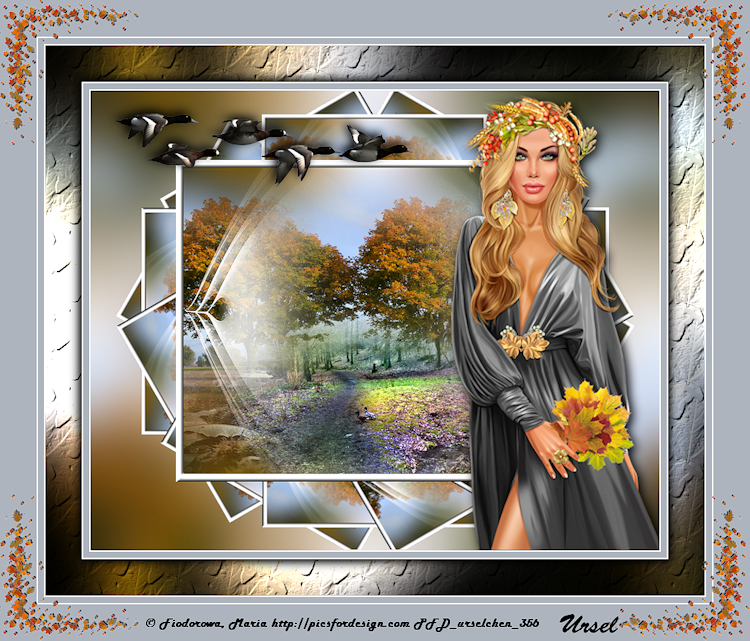
Rechts wie auf dem Modell platzieren 

23. Effekte ==> 3D Effekte ==> Schlagschatten 

Jessica

Gehe auf die unterste Ebene 

Bearbeiten ==> kopieren 

Diese Ebene ist bereits in Gaußscher Unschärfe 

25. Bild ==> Füge symmetrische ==> Rand ==> von 2 in Weiß hinzu 

Bild ==> Rand hinzufügen ==> symmetrisch ==> von 8 bis # adb4bd

Bild ==> Rand hinzufügen ==> symmetrisch ==> von 2 in weiß 

Bild ==> Rand hinzufügen ==> symmetrisch ==> von 50 bis # adb4bd

Wähle mit dem Zauberstab den letzten Rand aus

Bearbeiten ==> Einfügen in die Auswahl

26. Effekte ==> Textureffekte ==> Textur

Jessica

27. Effekte ==> Plugins == Grafik plus ==> Cross Shadow

Jessica

Wiederhole diesen Effekt ein zweites Mal

28. Auswahl ==> umkehren

Effekte ==> 3D Effekte ==> Schlagschatten 

Jessica

Wiederhole den Schlagschatten im Negativ: -4; -4 

Datei ==> Öffne die Tube "animaux_nikita"

Bearbeiten  ==> kopieren ==> Einfügen 

Bild ==> Größe ändern auf 65%

Effekte ==> 3D Effekte ==> Schlagschatten im Speicher 

Platziere sie  wie auf dem Modell 

Wiederhole die drei kleinen Ränder

Bild ==> Rand hinzufügen ==> symmetrisch ==> von 2 in weiß 

Bild ==> Rand hinzufügen ==> symmetrisch ==> von 8 bis # adb4bd

Bild ==> Rand hinzufügen ==> symmetrisch ==> von 2 in weiß 

31.Datei ==> öffne die Tube „corner sherazade“

Bearbeiten ==> kopieren ==> Einfügen 

Bild ==> Grosse Änderung auf 40%

In der oberen linken Ecke legen 

Effekte ==> 3D Effekte == Schlagschatten 

Horizontal und Vertikal 2; Eigenschaft Deckfähigkeit 100; Außerplanmäßig 2

Effekte ==> Plugins ==> Simpel ==> Spiegel oben Links

Ebene ==> neue Ebene 

Setze Dein WZ und Copy deine Tube

Bild ==> Und die Größe beträgt 750 Pixel 

Speichern unter  

Ab der ersten Version kann man es lesen, es ist immer die gleiche Version. 

Jessica

Danke Annelie für Deine wunderschöne Arbeit

Jessica

 Danke Moni für Deine wunderschöne Arbeit

Jessica

Publicité
Retour à l'accueil
Partager cet article
Repost0
Pour être informé des derniers articles, inscrivez vous :
Commenter cet article
N
de tres belles realisations<br /> amities
Répondre
1
merciiiiiiiiiiiiiiiiii
Répondre