Dieses Tutorial habe ich mit Erlaubnis von Elise übersetzt.
Danke an Elise, die mir erlaubt hat, ihre Tutorials
ausschließlich zu übersetzen
Merci Elise pour votre permission.
Elise's Original findest Du hier
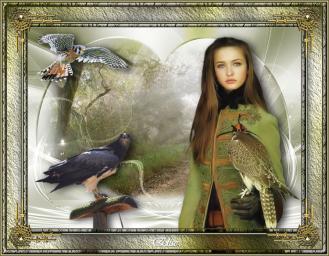
Maliha
Das Copyright des original Tutorials liegt alleine bei Elise,
das Copyright der Übersetzung liegt alleine bei mir, Ursel.
Es ist nicht erlaubt,mein Tutorial zu kopieren oder auf
anderen Seiten zum download anzubieten.
Mein Material habe ich aus diversen Tubengruppen.
Das Copyright des Materials liegt alleine beim jeweiligen Künstler.
In eigener Sache
Ich arbeite mit PSP 2020 aber es sollte auch mit kleinerem PSP
gehen, beim Spiegeln mit einem kleineren PSP
ist es umgedreht. d.h großes PSP spiegeln horizontal bzw. vertikal;
bei den kleinen PSP spiegeln vertikal bzw. horizontal
Wenn es in dem Tutorial heißt: "Verkleinere sie / es auf ?? %,"
dann muss auf jeden Fall immer der Haken bei "Größe aller Ebenen anpassen" raus.
Wenn es im Tutorial heißt: "Maske nicht umkehren"dann muss auch hier der Haken raus
Ich vermerke das in dem Tutorial nicht weiter, da ich davon ausgehe, dass Du Dein PSP kennst.
Nun wünsche ich Dir viel Spaß beim Basteln.
Die Herkunft des Materials findest Du auf Elises Seite
Mein Poser findest Du Hier
Filter:
Flaming Pear ==> Flexify 2
Simple ==> Top Left Mirror
Tutorial:
1.
Datei ==> neu ==> Ebene 750 px X 550 px , transparent
2.
Bereite die Farben vor: Vordergrund # e3deb8; Hintergrund # 525623
Bereite einen radialen Farbverlauf vor
3.
Fülle die Ebene mit dem Farbverlauf
Einstellung ==> Unschärfe ==> Gaußsche Unschärfe
4.
Ebene ==> dupliziere die Ebene
Effekte ==> Flaming Pear ==> Flexify 2
Bild ==> Größe auf 130% ändern
Lass das Herz runter
das Ergebnis:
5.
Wähle mit dem Auswahlwerkzeug die Unterseite des Herzens aus
Mit dem Lineal habe ich bei 490 px Höhe bis zum Boden ausgewählt
Mit Tastaturtaste löschen
Auswahl ==> aufheben
6.
Ebene ==> neue Rasterebene ==> Fülle sie mit Weiß
Ebene ==> neue Maskenebene ==> aus einem Bild == "Narah_mask_0788"
Überprüfe "Maske nicht umkehren"
Effekte ==> Kanteneffekt ==> nachzeichnen
Ebene ==> Gruppe zusammenführen
7.
Ebene ==> neue Rasterebene ==> Fülle sie mit Weiß
Ebene ==> neue Maskenebene ==> aus einem Bild == "Narah_mask_0417"
Überprüfe "Maske nicht umkehren"
Effekte ==> Kanteneffekt ==> nachzeichnen
Ebene ==> Gruppe zusammenführen
8.
Gehe auf "Kopie von Raster 1" (das Herz)
Ebene ==> neu anordnen ==> an die oberste Stelle
9.
Auswahl ==> Alles auswählen
Auswahl ==> schwebend
Auswahl ==> nicht schwebend
Auswahl ==> Ändern ==> Wähle die Ränder der Auswahl aus
Fülle die Auswahl mit dem vorbereiteten Verlauf aus
Effekte ==> 3D-Effekt ==> Innenfase
Auswahl ==> aufheben
10.
Auswahl ==> Alle auswählen
Auswahl ==> schwebend
Auswahl ==> nicht schwebend
Ebene ==> neue Ebene
Kopiere in die Auswahl den beschlagenen "JVDE deco Backgr 268"
Auswahl ==> aufheben
An diesem Punkt haben wir Folgendes:
11.
Ebene ==> neue Rasterebene
Fülle sie mit weißer Farbe
Ebene ==> neue Maskenebene ==> aus einem Bild == "Narah_mask_0790"
Überprüfe "Maske nicht umkehren"
Effekte ==> Kanteneffekt ==> nachzeichnen
Ebene ==> Gruppe zusammenführen
Ebene == duplizieren
Bild ==> Spiegeln ==> horizontal
Ebene ==> zusammenführen ==> mit der darunter liegenden Ebene
Ebene ==> neu anordnen ==> nach unten 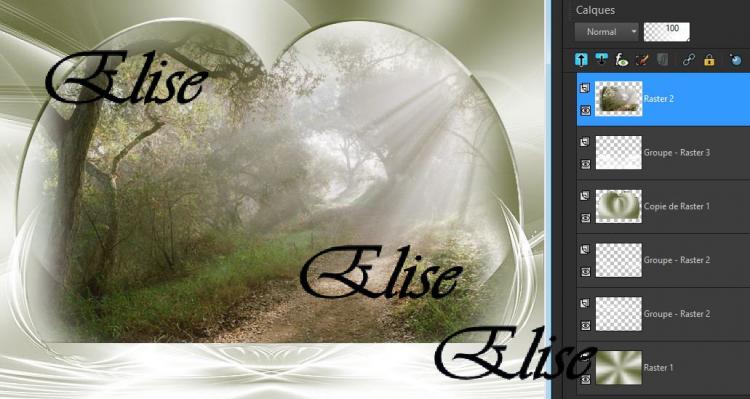
12.
Gehe auf die oberste Ebene ==> der Landschaft
Verringere die Deckkraft auf 50%
Mit Radiergummi, Größe 50
Klarer Boden der Landschaft
und der Grund des Herzens so
Ich habe die Ebenen geschlossen, damit Du mein Ergebnis besser sehen können
Mit der Maske
Alle Schichten öffnen sich
Stelle die Deckkraft der Landschaft auf 100% wieder her
13.
Ebene ==> neue Rasterebene ==> Fülle sie mit Weiß
Ebene ==> neue Maskenebene == aus einem Bild ==> "Narah_mask_0417"
Überprüfe "Maske nicht umkehren"
Bild == >> Spiegeln ==> horizontal
Effekte ==> Kanteneffekte ==> akzentuieren
Ebene ==> Gruppe zusammenführen
Ebenenstil ==> Luminanz (V)
14.
Ebene ==> neue Rasterebene ==> Fülle sie mit Weiß
Ebene ==> neue Maskenebene == aus einem Bild ==> "Narah_mask_0484"
Überprüfen Sie nicht "Reverse Mask Data"
Überprüfe "Maske nicht umkehren"
Effekte ==> Kanteneffekte ==> nachzeichnen
Ebene ==> Gruppe zusammenführen
Ebenenstil ==> Überlagerung, 70% Deckkraft
15.
Kopieren Sie die "Lady" -Röhre und fügen Sie sie ein
Bild ==> Größe auf 110% ändern
Platz rechts neben der Arbeit
Wahl des Schlagschattens
meins ist: 3/10/75/30
16.
Kopieren Sie die Tube "Elise Birds 13"
Bild ==> Größe auf 40% ändern
Bild ==> spiegeln ==> horizontal
Platzierees links neben der Arbeit wie auf dem Modell
Schatten in Erinnerung
17.
Kopiere die Tube "ISA an 0050" und füge sie ein.
Bild ==> Größe auf 40% ändern
Platziere es links oben auf der Arbeit wie auf dem Modell
Schatten in Erinnerung
Ebene ==> Sichtbare Ebenen zusammenführen
18.
Öffne"Cadre"
Kopiere die zusammengeführten Ebenen und füge sie ein
Ebene ==> neu anordnen ==> nach unten bewegen
19.
Kopiere die Tube "Ecke von Sylvie Erwan"
Platziere sie wie beim Modell oben links
Schlagschatten 01.01.75/1
Einstellung ==> Fotokorrektur in einem Schritt
Effekte ==> Plugins ==> Simple ==> Top Left Mirror
Ebene == duplizieren
20.
Ebene ==> neue Ebene
Setze Dein WZ und das Coppy deines Materials und Deiner Posertube
Bild ==> Größe auf 750 px Breite ändern
Ich hoffe, Dir hat dieses Tutorial gefallen
Zögere nicht, mir Deine Versionen zuzusenden, ich werde sie gerne veröffentlichen
Danke Moni für Dein wunderschönes Bild
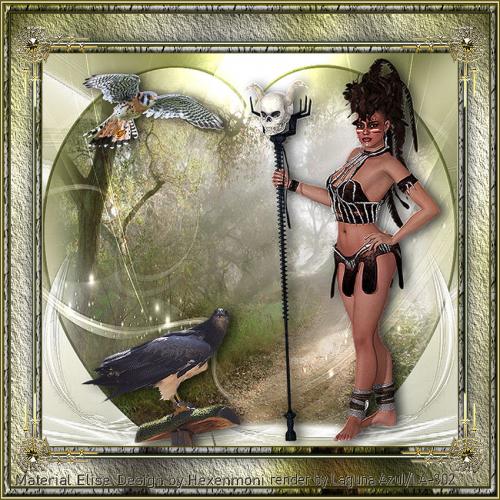


/https%3A%2F%2Fekladata.com%2FK2bvPDMWHXBGK4GVDrLAoMfAPj8%40500x500.png)
/https%3A%2F%2Fekladata.com%2FEaNEPxc0-XQ3vOohBUgEUe6ZheQ%40500x500.png)
/https%3A%2F%2Fekladata.com%2F1847kqL0RHcQKPifNSB_9A_c6qs%40500x500.png)
/https%3A%2F%2Fekladata.com%2FT0Gj4OtDMg-VilfUoIs9aIVds24.png)