Eklablog Tous les blogs
Editer l'article Suivre ce blog Administration + Créer mon blog
MENU

Publicité

92. Liloa

Dieses Tutorial habe ich mit Erlaubnis von Elise übersetzt.
Danke an Elise, die mir erlaubt hat, ihre Tutorials
ausschließlich zu übersetzen
Merci Elise pour votre permission.
Elise's Original findest du hier 

Liloa

92. Liloa


Das Copyright des original Tutorials liegt alleine bei Elise,
das Copyright der Übersetzung liegt alleine bei mir,Ursel.
Es ist nicht erlaubt,mein Tutorial zu kopieren oder auf
anderen Seiten zum download anzubieten.
Mein Material habe ich aus diversen Tubengruppen.
Das Copyright des Materials liegt alleine beim jeweiligen Künstler.
In eigener Sache
Ich arbeite mit PSP 2020 aber es sollte auch mit kleinerem PSP
gehen, beim Spiegeln mit einem kleineren PSP
ist es umgedreht. d.h großes PSP spiegeln horizontal bzw. vertikal;
bei den kleinen PSP spiegeln vertikal bzw. horizontal
Wenn es in dem Tutorial heißt: "Verkleinere sie / es auf ?? %,"
dann muss auf jeden Fall immer der Haken bei "Größe aller Ebenen anpassen" raus.
Wenn es im Tutorial heißt: "Maske nicht umkehren"dann muss auch hier der Haken raus
Ich vermerke das in dem Tutorial nicht weiter, da ich davon ausgehe, dass Du Dein PSP kennst.
Nun wünsche ich Dir viel Spaß beim Basteln.

 Die Herkunft des Materials findest Du auf Elises Seite
Mein Poser findest Du Hier

 Filter:

Alien Skin Eye Candy 5 Impakt ==> Glas 

Tutorial 

1.

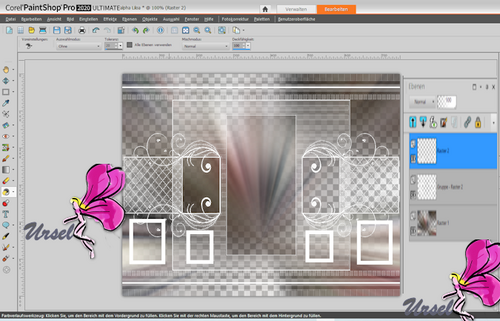
Datei ==> öffne die Datei "alpha Liloa"

Auswahl ==> Alles auswählen

Kopiere die Tube "Liloa" in die Auswahl

Auswahl ==> aufheben

2.

Effekte ==> Bildeffekt ==> nahtloses kacheln (Standard)

Einstellung ==> Unschärfe ==> Strahlenförmige Unschärfe ==> Zoom

3.

 Ebene ==> neue Rasterebene

Fülle sie mit Weiß

Öffne die "Maske" 

Ebene ==> neue Maskenebene ==> aus einem Bild ==> "Maske"

Aktiviere nicht "Daten der Ebene umkehren".

Ebene ==> Gruppe zusammenführen 

Effekte ==> Kanteneffekt ==> nachzeichnen

4.

Auswahl ==> Auswahl aus Alphakanal laden ==> Auswahl Nr. 3 auswählen

Ebene ==> neue Ebene 

Mit weißer Farbe füllen 

Auswahl ==> ändern ==>  von 10 px

Klicke auf der Tastatur auf die Taste "Löschen" 

Auswahl ==> aufheben 

92. Liloa

5.

Ebene ==> neue Ebene 

Auswahl ==> Auswahl laden ==> vom Alphakanal laden ==> Auswahl # 1

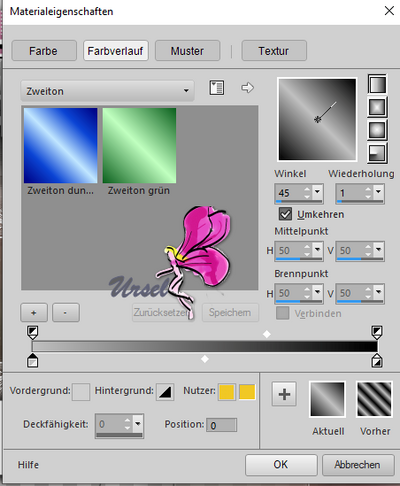
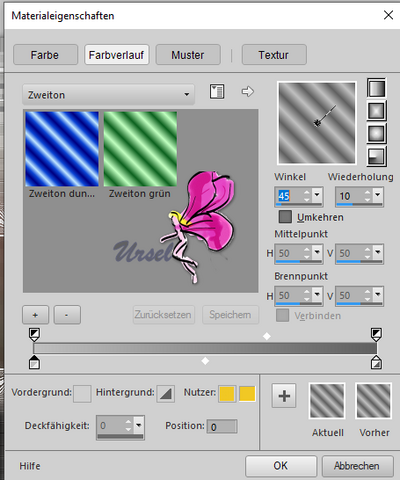
Bereite den folgenden Farbverlauf vor: Vordergrund: # c0c0c0; Hintergrund: # 606060

92. Liloa

Fülle den den Farbverlauf in die Auswahl

Öffne das beschlagene Gesicht 

Wähle mehr oder weniger das Gesicht wie folgt aus:

92. Liloa

Bearbeiten ==> kopieren ==> einfügen in die Auswahl

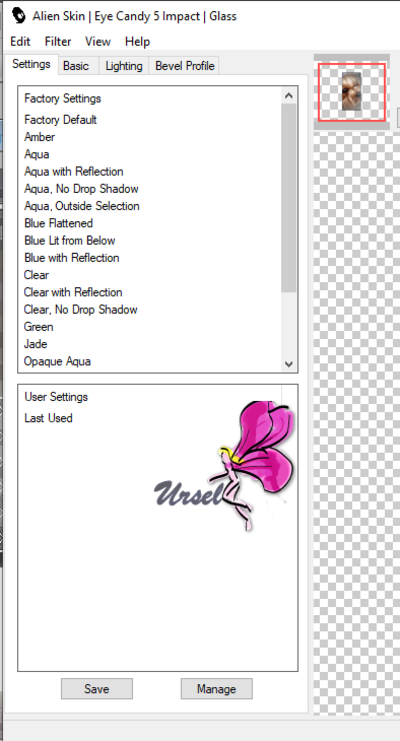
Effekte ==> Plugins ==> Alien Skin Eye Candy 5: Impact ==> Glas

Settings ==> Clear

92. Liloa

in Ordnung 

Auswahl ==> aufheben 

6.

Ebene ==> neue Ebene 

Auswahl == Auswahl laden ==> aus Alphakanal ==> Auswahl # 2

 Fülle den Farbverlauf in die Auswahl 

Nimm das beschlagene Gesicht zurück 

Wähle Plus oder Minus, um die Form der Alpha-Auswahl Nr. 2 zu erhalten

Deaktiviere nicht im Gesicht, es wird immer noch dienen

Bearbeiten ==> Kopieren ==> Einfügen in die Auswahl

Wiederhole den Effekt ==> Plugins ==> Alien Skin Eye Candy 5: Impact ==> Glas

 Gleicher Parameter

Auswahl ==> aufheben

92. Liloa

Ebene ==> duplizieren 

Bild ==> horizontaler Spiegel

Platziere es entsprechend im weißen Rahmen 

7.

Ebene ==> neue Ebene 

Auswahl == Auswahl laden ==> aus Alphakanal ==> Auswahl # 4

 Fülle den Farbverlauf in die Auswahl 

Setze das noch ausgewählte beschlagene Gesicht fort

Bearbeiten ==> Kopieren ==> Einfügen in die Auswahl

Wiederhole den Effekt ==> Plugins ==> Alien Skin Eye Candy 5: Impact ==> Glas

 Gleicher Parameter

Auswahl ==> aufheben

8.

Ebene ==> duplizieren 

Bild ==> Spiegel ==> horizontaler Spiegel

Passe die Kopie so an, dass sie korrekt im kleinen rechten Rahmen platziert ist 

Ebene ==> mit der darunter liegenden Ebene zusammenführen (dreimal)

Die 4 Gesichter werden zusammengeführt

Bild ==> neu anordnen ==> zweimal nach unten bewegen 

92. Liloa 

9.

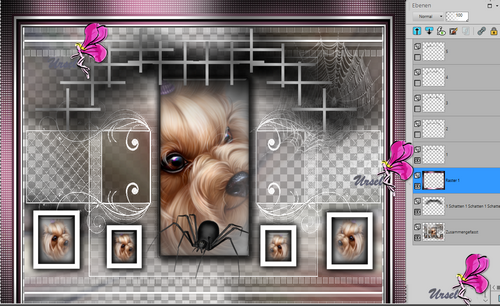
Gehe auf Raster 1 (weiße Rahmen)

Effekte ==> 3D-Effekte ==> Schlagschatten


92. Liloa

Wiederhole den Schlagschatten im Negativ: -4 / -4 / 100/15

Ebene ==> zusammenführen ==> mit der darunter liegenden Ebene 

Auf dem Hauptrahmen (dem großen Gesicht) in der Mitte der Arbeit:

Gleicher Schatten positiv und negativ

10.

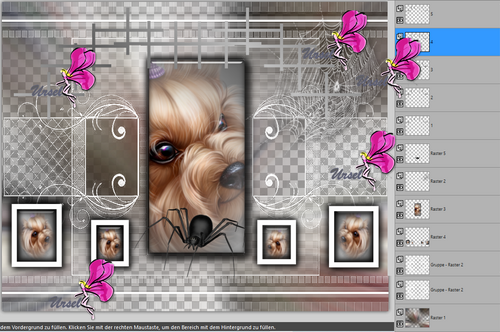
Kopiere die Röhre "Katetoile" als neue Ebene

Bild ==> Größe auf 60% ändern

Objekt ==> ausrichten ==> rechts 

Objekt ==> ausrichten ==> oben

Bild ==> negatives Bild

Effekte ==> 3D-Effekt ==> Schlagschatten 4/4/100/15

11. 

Kopiere die Röhrenspinne als neue Ebene.

Platz unter das große Gesicht der Dame 

Effekte ==> 3D-Effekt ==> Schlagschatten 4/4/100/15

12.

 Kopiere die Röhre "Satz Kreuze" als neue Ebene

Platzieren Sie es wie folgt:

Bereite den Farbverlauf wie folgt mit denselben Farben vor 

92. Liloa

Wähle mit dem Zauberstab die Kreuze aus 

Überprüfe, ob alle Kreuze richtig ausgewählt sind 

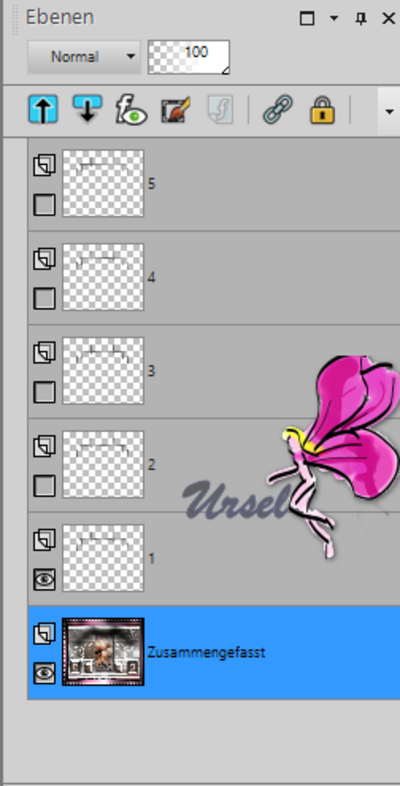
Ebene ==> dupliziere diese Ebene, um 5 zu haben

benenne sie 1, 2, 3, 4, 5 um 

92. Liloa

Fülle die Ebene 1 mit dem Farbverlauf

Gehe auf Ebene 2

Ändere im Verlauf die Wiederholung 10 in die Wiederholung 8 

Fülle die Kreuze mt dem Farbverlauf

Gehe auf Ebene 3

Ändere im Verlauf die Wiederholung 8 in die Wiederholung 6 

Fülle die Kreuze mt dem Farbverlauf

Gehe auf Ebene 4

Ändere im Verlauf die Wiederholung 6 in die Wiederholung 4 

Fülle die Kreuze mt dem Farbverlauf

Gehe auf Ebene 5

Ändere im Verlauf die Wiederholung 4 in die Wiederholung 2

Fülle die Kreuze mt dem Farbverlauf

Auswahl ==> aufheben

Diese 5 Ebenen werden für die Animation verwendet 

92. Liloa

13. 

Schließe die Augen der Schichten 1/2/3/4/5 

Ebenen ==> Zusammenführen ==> sichtbare Ebenen 

14.

Öffne das Auge von Schicht 1

Effekte ==> 3D-Effekt ==> Schlagschatten 

Wiederhole den gleichen Schlagschatten

 Wiederhole den Schlagschatten zweimal im Negativ 

Wir haben in der Ebenenpalette die 4 Schattenebenen 

Füge diese 4 Ebenen zusammen 

Effekte ==> Verzerrungseffekt ==> Wind 

 Wiederherstellen des Effekts nach links 

Mischmodus ==> multiplizieren 

15.

Ebene ==> neue Ebene 

Bild ==> Leinwandgröße:

92. Liloa

 Auswahl ==> Alle auswählen

Kopiere die Röhre "Evalynda frame" in die Auswahl


16. 

Ebene ==> neue Ebene 

Setze Dein Wasserzeichen und das Coppy deiner Poser

Füge das Wasserzeichen von Elise hinzu, 

Ebenen nach unten zusammenfassen

17.

ANIMATION 

Füge die Ebenen unter den 5 Animationsebenen zusammen 

Lass das Auge von 1 offen 

92. Liloa

Bearbeiten ==> Inhalte kopieren  ==>  alle Ebenen  kopieren 

Gehe zum Anishop

Bearbeiten ==> Als neue Animation einfügen  

Schließe im PSP das Auge von Ebene1 

Bearbeiten ==> Inhalte kopieren  ==>  alle Ebenen  kopieren

 Einfügen  im Anishop nach  dem aktiven Bild 


Schliese im  PSP das Auge von Ebene 2

Öffne das Auge von Ebene 3

Bearbeiten ==> Inhalte kopieren  ==>  alle Ebenen  kopieren 

Einfügen im Anishop nach dem aktiven Bild

Schließeim  PSP das Auge von Ebene 3

Öffne das Auge von Ebene 4

Bearbeiten ==> Inhalte kopieren  ==>  alle Ebenen  kopieren 

Einfügen im Anishop nach dem aktiven Bild

Schließe im PSP das Auge von Schicht Ebene 4

Öffne das Auge von Schicht 5

Bearbeiten ==> Inhalte kopieren  ==>  alle Ebenen  kopieren 

Einfügen im Anishop nach dem aktiven Bild

18.

Überprüfe Deine Animation  

Bearbeiten ==> Alle auswählen

Animation ==> EinzelbildBildeigenschaften ==> 40

Überprüfen die Animation 

Wenn es für Dich passt, Datei ==> Speichern unter 

folge den Anweisungen 

WARNUNG 

Befolgen Sie diese Tipps, um schwarze Schatten bei der Aufnahme zu vermeiden 

Wenn Sie speichern möchten, klicken Sie auf Anpassen 

Ein Fenster öffnet sich, folge genau !! In Farben:

immer in diesem Fenster: in der Optimierung

und wieder in diesem Fenster in teilweiser Transparenz 

Ich hoffe dir hat dieses Tutorial gefallen!

Zöger nicht, mir Deine Versionen zu senden, ich werde sie gerne veröffentlichen 

Danke Monika für Deine Variante

92. Liloa

Publicité
Retour à l'accueil
Partager cet article
Repost0
Pour être informé des derniers articles, inscrivez vous :
Commenter cet article
1
merci   bisous
Répondre